
-
- Ako začať
-
E-mail
- Vytvorenie e-mailu
- Ako si prečítať e-maily?
-
E-mailové klienty
- Pripojenie k e-mailu pomocou Apple iOS
- Pripojenie k e-mailu pomocou Apple iOS cez QR kód
- Pripojenie k e-mailu pomocou Android mail
- Pripojenie k e-mailu pomocou Microsoft Outlook 2007
- Pripojenie k e-mailu pomocou Microsoft Outlook 2010
- Pripojenie k e-mailu pomocou Microsoft Outlook 2013
- Pripojenie k e-mailu pomocou Microsoft Outlook 2016
- Pripojenie k e-mailu pomocou Pošta pre Windows 10
- Pripojenie k e-mailu pomocou Mozilla Thunderbird
- Pripojenie k e-mailu pomocou Outlook na mobile
- Zmena hesla k e-mailu, ftp, ssh, WebAdminu
- Virtuálne e-maily
- Aký je rozdiel medzi POP3 a IMAP?
- Migrácia e-mailov
- Vytvorenie automatickej odpovede e-mailu
- Ako nastaviť veľkosť e-mailovej schránky?
- E-mailové aliasy
- Odosielanie kópie e-mailu
- Antispamová e-mailová ochrana
- Greylist ochrana pred spamom
- Doménový kôš
- Nastavenie podpisu, vizitky do e-mailu
- Neprijíma Vám e-maily do Mozilla Thunderbird?
- DKIM - autentifikácia odosielateľa e-mailu
- SPF - Ochrana pošty pred spamovaním
- DMARC - ochrana pošty pred phishingom a spamovaním
- Ako si nastaviť avatar (profilový obrázok) k e-mailu
-
Webhosting
-
Časté otázky
- Čo je webhosting a prečo ho potrebujem?
- Koľko potrebujem priestoru na webstránku?
- Ako priradím doménu k hostingovému balíčku?
- Je neobmedzený priestor naozaj neobmedzený?
- Ako zväčšiť veľkosť hostingového balíka?
- Ako pridať používateľa k hostingovému balíku?
- Ako rozšírim parkovací hostingový balík?
- Ako zobraziť webstránku pomocou hosts súboru?
- Ako otestovať premigrovanú webstránku cez dočasnú URL adresu?
- Čo sa stane s hostingovým balíkom keď vyexspiruje?
- PHP nastavenia
- Aktivovanie HTTP Cache
- Vytvorenie SSL certifikátu
- SPF - Ochrana pošty pred spamovaním
- Vytvorenie databázy
- Vytvorenie subdomény
- Obnova databázy zo zálohy
- Obnova dát zo zálohy
- Chybové hlášky
- Migrácia webu cez Webadmin
- Predĺženie hostingového balíka
- Kopírovanie webu
- Cron úlohy
- Prehľad grafov vo WebAdmine
- Stiahnutie zálohy databázy
- Manuálne vytvorenie zálohy databázy
- Manuálne vytvorenie zálohy dát
- Dvojfaktorová autentifikácia
- Vymazanie hostingového balíka
-
Časté otázky
- WordPress Hosting
- Virtuálny server
- WebSecurity
- OpenLiteSpeed
-
Domény
-
Časté otázky
- Čo je doména a na čo ju potrebujem?
- Ako dlho trvá registrácia domény?
- Ako zmeniť vlastníka domény?
- Ako priradím doménu k hostingovému balíčku?
- Ako zistím komu patrí obsadená doména?
- Čo je NSSET a ako ho nastaviť?
- Ako vyžiadať autorizačný kód domény?
- Čo sa stane s doménou po exspirácii?
- Životný cyklus domén
- Hostovanie domény zakúpenej v inom webhostingu
- Transfer domény do HostCreators
- DNS záznamy
- Presun domény do iného hostingového balíka
- Presmerovanie domény
- Predĺženie domény
- Obnova databázy zo zálohy
- Stiahnutie zálohy databázy
- Manuálne vytvorenie zálohy databázy
- Nesprávny autorizačný kód pri transfere domény do HostCreators
-
Časté otázky
-
FTP
- Vytvorenie FTP účtu
- Pripojenie k FTP pomocou Total Commander
- Pripojenie k FTP pomocou FileZilla
- Pripojenie k FTP pomocou WinSCP
- Oprávnenia súborov a adresárov
- Serverové logy
- Migrácia webu cez Webadmin
- Kopírovanie webu
- Presmerovanie webstránky cez .htaccess
- Zmena hesla k e-mailu, ftp, ssh, WebAdminu
- Ako nastaviť domovský adresár pre FTP účet?
- Ako zistiť cestu k web adresáru?
- Nastavenia pre adresáre
- Rýchle rozbalenie .ZIP súborov
- SSH
-
Redakčné systémy
- Mobirise
-
WordPress
- História WordPressu
- Čo je WordPress?
- Inštalácia WordPress počas nákupu webhostingu
- Inštalácia WordPress už v existujúcom hostingovom balíčku
- Manuálna inštalácia WordPress
- E-shop na WordPresse
- Zobrazenie a úprava WordPress inštalácie
- Editácia WordPress užívateľa
- Odosielanie E-mailov cez SMTP vo WordPresse
- Presmerovanie webstránky v redakčnom systéme WordPress pomocou pluginu
- LiteSpeed Cache plugin pre WordPress
- Ako nastaviť LiteSpeed Cache plugin pre WordPress?
- Ako sa dostanem do WordPress administrácie?
- Ako otestovať premigrovanú WordPress webstránku pred zmenou DNS?
- Ako vymazať cache vo WordPress?
- Ako vytvoriť WordPress Multisite na webhostingu
- PrestaShop
- OpenCart
- Ochrana prístupu do redakčného systému
- Iné aplikácie
- Redis
- GIT Build & Deploy
-
Faktúry a platby
- Zakúpenie nových služieb
- Predĺženie exspirovaných služieb
- Predĺženie domény
- Predĺženie hostingového balíka
- Platba prevodom na faktúru
- Platba cez internet banking
- Ako si pridať platobnú kartu
- Platba kartou
- Nákup keditu
- Platba kreditom
- Automatické predĺženie služieb
- Ako si predĺžiť VPS?
- Ako rozšírim parkovací hostingový balík?
Vytvorenie e-mailu
-
 Od Marián Zvalo
- Publikované 23.04.2018
Prečo mať vlastný email?
E-mailová adresa je jedným z najstarších spôsobov komunikácie na internete, avšak stále najpopulárnejší a najpoužívanejší. Mnohokrát je to prvé nadviazanie komunikácie medzi zákazníkom a spoločnosťou. Preto je veľmi dôležité, aby sa už pri prvom kontakte odovzdala informácia o identite spoločnosti. E-maily vytvorené vo freemailových systémoch tak nevzbudzujú veľkú dôveru u zákazníka a vždy je lepšie, keď komunikujete emailom z Vašej domény, napríklad info@<vasa_firma.sk>
Ak ešte nevlastníte doménu, začnite najskôr vyhľadaním vhodnej domény na stránke pre vyhľadávanie domén.
Na to, aby ste si vytvorili pod doménou svoju vlastnú e-mailovú adresu, musíte mať k doméne aktivovaný hostingový balíček. Hostingový balíček vhodný pre Vaše potreby si môžete vybrať na stránke výberu hostingového balíčka.
Postup vytvorenia emailovej schránky
Najskôr vojdite do administrácie Vašich hostingových služieb kliknutím na tlačítko WebAdmin v pravom hornom rohu stránky.
Pre vytvorenie e-mailovej schránky pod Vašou doménou kliknite v ľavom menu na "DOMOV". Tu si vyhľadajte doménu, alebo kliknite na Vašu doménu v zozname. V ďalšom okne kliknite na ikonu "E-maily" a následne na tlačítko "Vytvoriť nový e-mail účet".
Vedeli ste? Každý e-mailový účet môže byť zároveň FTP/SFTP účet alebo SSH účet. Môžete tak mať pre doménu vytvorené iba jedno konto, s ktorým sa dostanete do všetkých online služieb. Nemusíte si tak pamätať viac prihlasovacích mien a hesiel, stačí Vám jedno.
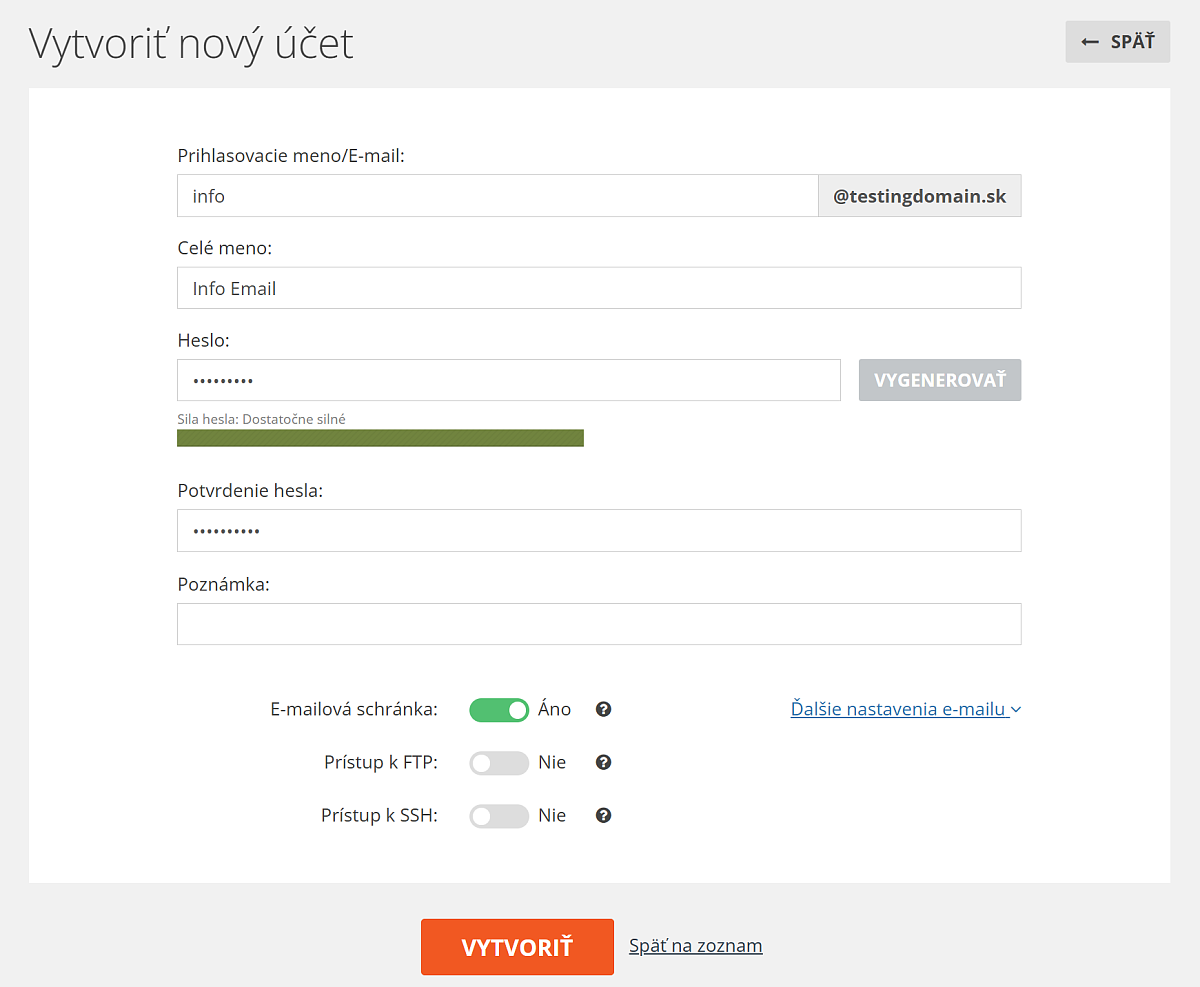
Postup vytvorenia e-mailovej adresy
- Najskôr si musíte zvoliť názov e-mailovej adresy. Ide o časť e-mailovej adresy pred zavináčom, napríklad info@testingdomain.sk. Pri voľbe názvu majte na mysli, že e-mail budete musieť niekedy nadiktovať, preto dbajte na jednoduchosť a zreteľnosť, aby nedošlo k zámene.
- Vložte Celé meno. E-mailovú adresu môžete nazvať zrozumiteľným názvom. Budete tak vedieť lepšie identifikovať účel e-mailovej adresy. Tento názov sa použije aj v niektorých programoch pre prácu s e-mailami ako je Outlook, Thunderbird, ...
- Vložte Heslo. Veľmi dôležitou časťou pri tvorbe e-mailovej adresy je voľba hesla. Heslo by malo byť čo najdlhšie a malo by obsahovať malé a veľké písmená, číslice alebo špeciálne znaky ako sú -, _ alebo ! Heslo by nemalo obsahovať slovné výrazy, ktoré by mohli byť ľahko odhaliteľné, alebo ľahko uhádnuteľné. Správny výber hesla má vplyv nie len na Vašu bezpečnosť, ale zamedzí sa tak odosielanie nevyžiadanej pošty vo Vašom mene.
- Kliknite na tlačítko "Vytvoriť".
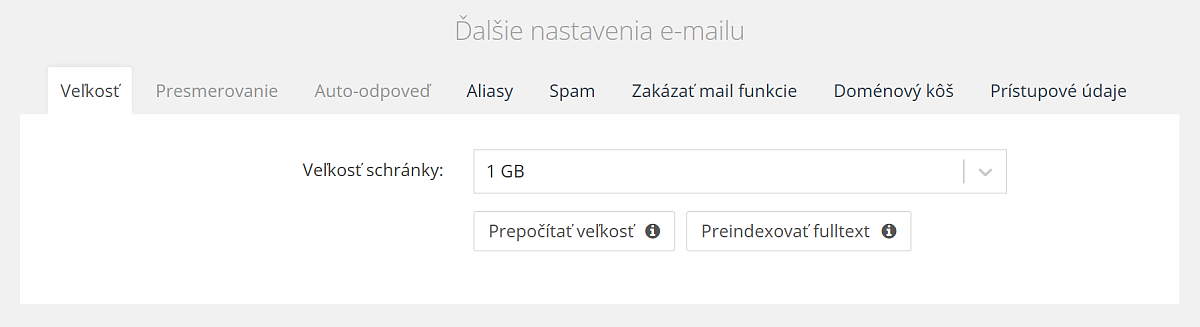
Ďalšie nastavenia e-mailu
Po kliknutí na odkaz "Ďalšie nastavenia e-mailu" sa zobrazia ďalšie možnosti, ktoré je možné nastaviť:
- Veľkosť: štandardne je veľkosť schránky neobmedzená, využitie sa započítava do celkového využitia hostingového balíčka
- Presmerovanie: zoznam adries, kam sa majú poslať kópie e-mailov, ktoré prídu do schránky
- Auto-odpoveď: slúži na vytvorenie automatického odpovedača v prípade nedostupnosti užívateľa
- Aliasy: tu je možné k e-mailovej adrese pridať ďalšie alternatívy, napríklad k info@ by bolo dobré pridať adresu pomoc@ takto budú obe adresy funkčné a emaily budú smerovať do jednej schránky
- Spam: nastavenie spamového a antivírusového filtra
- Zakázať mail funkcie: môžete zakázať funkcie ako IMAP alebo POP3
- Doménový kôš: príjímete aj e-maily odoslané na neexistujúce e-mailové schránky v rámci Vašej domény.
- Prístupové údaje
Ako si prečítať emaily?
K svojmu e-mailu sa viete dostať viacerými spôsobmi. Niekomu vyhovuje prezeranie e-mailov na webe a inému zase vyhovuje program nainštalovaný v počítači, ako je napríklad Microsoft Outlook alebo Mozilla Thunderbird. Viac o možnostiach zobrazenia e-mailu sa dočítate v našom návode, ako si prečítať email.