-
- Ako začať
-
E-mail
- Vytvorenie e-mailu
- Ako si prečítať e-maily?
-
E-mailové klienty
- Pripojenie k e-mailu pomocou Apple iOS
- Pripojenie k e-mailu pomocou Apple iOS cez QR kód
- Pripojenie k e-mailu pomocou Android mail
- Pripojenie k e-mailu pomocou Microsoft Outlook 2007
- Pripojenie k e-mailu pomocou Microsoft Outlook 2010
- Pripojenie k e-mailu pomocou Microsoft Outlook 2013
- Pripojenie k e-mailu pomocou Microsoft Outlook 2016
- Pripojenie k e-mailu pomocou Pošta pre Windows 10
- Pripojenie k e-mailu pomocou Mozilla Thunderbird
- Pripojenie k e-mailu pomocou Outlook na mobile
- Zmena hesla k e-mailu, ftp, ssh, WebAdminu
- Virtuálne e-maily
- Aký je rozdiel medzi POP3 a IMAP?
- Migrácia e-mailov
- Vytvorenie automatickej odpovede e-mailu
- Ako nastaviť veľkosť e-mailovej schránky?
- E-mailové aliasy
- Odosielanie kópie e-mailu
- Antispamová e-mailová ochrana
- Greylist ochrana pred spamom
- Doménový kôš
- Nastavenie podpisu, vizitky do e-mailu
- Neprijíma Vám e-maily do Mozilla Thunderbird?
- DKIM - autentifikácia odosielateľa e-mailu
- SPF - Ochrana pošty pred spamovaním
- DMARC - ochrana pošty pred phishingom a spamovaním
- Ako si nastaviť avatar (profilový obrázok) k e-mailu
-
Webhosting
-
Časté otázky
- Čo je webhosting a prečo ho potrebujem?
- Koľko potrebujem priestoru na webstránku?
- Ako priradím doménu k hostingovému balíčku?
- Je neobmedzený priestor naozaj neobmedzený?
- Ako zväčšiť veľkosť hostingového balíka?
- Ako pridať používateľa k hostingovému balíku?
- Ako rozšírim parkovací hostingový balík?
- Ako zobraziť webstránku pomocou hosts súboru?
- Ako otestovať premigrovanú webstránku cez dočasnú URL adresu?
- Čo sa stane s hostingovým balíkom keď vyexspiruje?
- PHP nastavenia
- Aktivovanie HTTP Cache
- Vytvorenie SSL certifikátu
- SPF - Ochrana pošty pred spamovaním
- Vytvorenie databázy
- Vytvorenie subdomény
- Obnova databázy zo zálohy
- Obnova dát zo zálohy
- Chybové hlášky
- Migrácia webu cez Webadmin
- Predĺženie hostingového balíka
- Kopírovanie webu
- Cron úlohy
- Prehľad grafov vo WebAdmine
- Stiahnutie zálohy databázy
- Manuálne vytvorenie zálohy databázy
- Manuálne vytvorenie zálohy dát
- Dvojfaktorová autentifikácia
- Vymazanie hostingového balíka
-
Časté otázky
- WordPress Hosting
- Virtuálny server
- WebSecurity
- OpenLiteSpeed
-
Domény
-
Časté otázky
- Čo je doména a na čo ju potrebujem?
- Ako dlho trvá registrácia domény?
- Ako zmeniť vlastníka domény?
- Ako priradím doménu k hostingovému balíčku?
- Ako zistím komu patrí obsadená doména?
- Čo je NSSET a ako ho nastaviť?
- Ako vyžiadať autorizačný kód domény?
- Čo sa stane s doménou po exspirácii?
- Životný cyklus domén
- Hostovanie domény zakúpenej v inom webhostingu
- Transfer domény do HostCreators
- DNS záznamy
- Presun domény do iného hostingového balíka
- Presmerovanie domény
- Predĺženie domény
- Obnova databázy zo zálohy
- Stiahnutie zálohy databázy
- Manuálne vytvorenie zálohy databázy
- Nesprávny autorizačný kód pri transfere domény do HostCreators
-
Časté otázky
-
FTP
- Vytvorenie FTP účtu
- Pripojenie k FTP pomocou Total Commander
- Pripojenie k FTP pomocou FileZilla
- Pripojenie k FTP pomocou WinSCP
- Oprávnenia súborov a adresárov
- Serverové logy
- Migrácia webu cez Webadmin
- Kopírovanie webu
- Presmerovanie webstránky cez .htaccess
- Zmena hesla k e-mailu, ftp, ssh, WebAdminu
- Ako nastaviť domovský adresár pre FTP účet?
- Ako zistiť cestu k web adresáru?
- Nastavenia pre adresáre
- Rýchle rozbalenie .ZIP súborov
- SSH
-
Redakčné systémy
- Mobirise
-
WordPress
- História WordPressu
- Čo je WordPress?
- Inštalácia WordPress počas nákupu webhostingu
- Inštalácia WordPress už v existujúcom hostingovom balíčku
- Manuálna inštalácia WordPress
- E-shop na WordPresse
- Zobrazenie a úprava WordPress inštalácie
- Editácia WordPress užívateľa
- Odosielanie E-mailov cez SMTP vo WordPresse
- Presmerovanie webstránky v redakčnom systéme WordPress pomocou pluginu
- LiteSpeed Cache plugin pre WordPress
- Ako nastaviť LiteSpeed Cache plugin pre WordPress?
- Ako sa dostanem do WordPress administrácie?
- Ako otestovať premigrovanú WordPress webstránku pred zmenou DNS?
- Ako vymazať cache vo WordPress?
- Ako vytvoriť WordPress Multisite na webhostingu
- PrestaShop
- OpenCart
- Ochrana prístupu do redakčného systému
- Iné aplikácie
- Redis
- GIT Build & Deploy
-
Faktúry a platby
- Zakúpenie nových služieb
- Predĺženie exspirovaných služieb
- Predĺženie domény
- Predĺženie hostingového balíka
- Platba prevodom na faktúru
- Platba cez internet banking
- Ako si pridať platobnú kartu
- Platba kartou
- Nákup keditu
- Platba kreditom
- Automatické predĺženie služieb
- Ako si predĺžiť VPS?
- Ako rozšírim parkovací hostingový balík?
Inštalácia aplikácie NextCloud
- Od Ľubomír Kováčik
- Publikované 27.11.2024
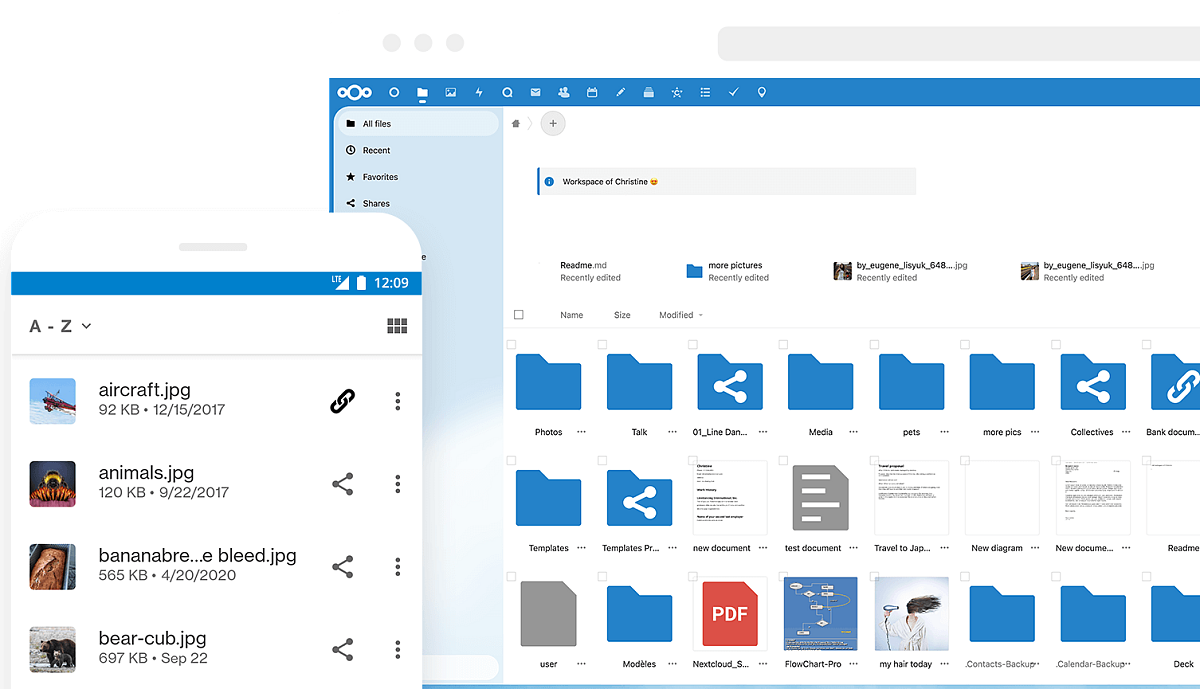
NextCloud je výkonný open-source nástroj na správu a synchronizáciu súborov, ktorý môžete jednoducho nainštalovať pomocou automatického inštalátora aplikácií v HostCreators webAdmine.
Veľkú výhodu vidíme aj v mobilnej aplikácii NextCloud. Tu môžete mať prístup k súborom aj cez Váš mobilný telefón či tablet a mať všetko na jednom mieste.
Nižšie v článku tiež nájdete 9 dôvodou prečo používať NextCloud na svojom webhostingu alebo virtuálnom servery.
Inštalácia aplikácie NextCloud cez HostCreators
- Otvorte webovú stránku HostCreators a prihláste sa do svojho účtu pomocou prihlasovacích údajov, ktoré ste dostali pri registrácii webhostingu.
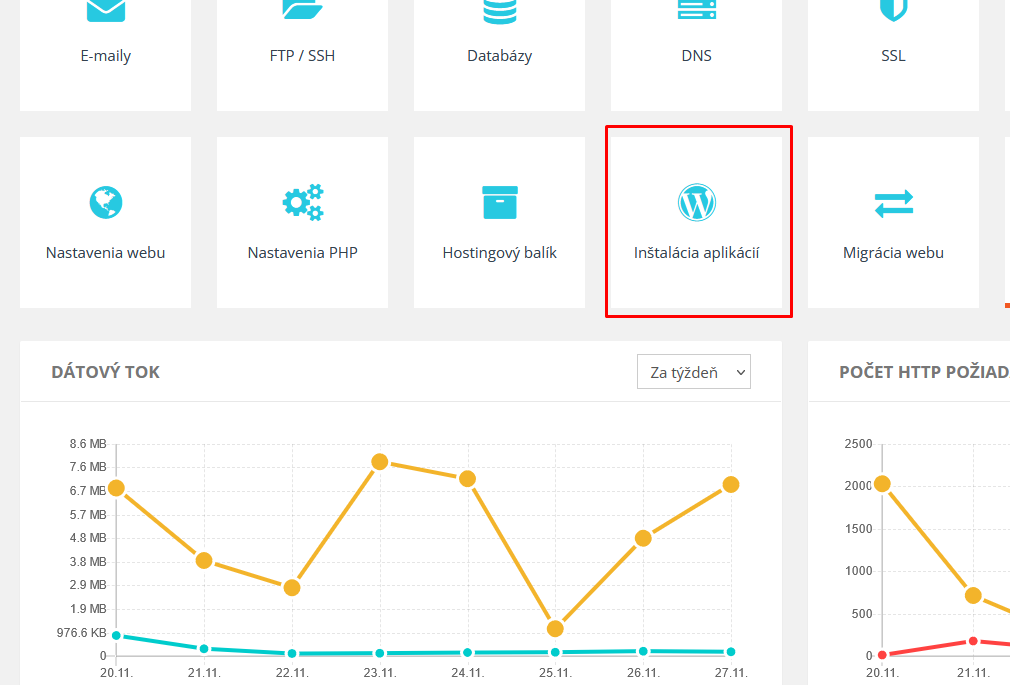
- Prejdite do administrácie webhostingu tzv. WebAdmin a kliknite na dlaždicu Inštalácia aplikácií.
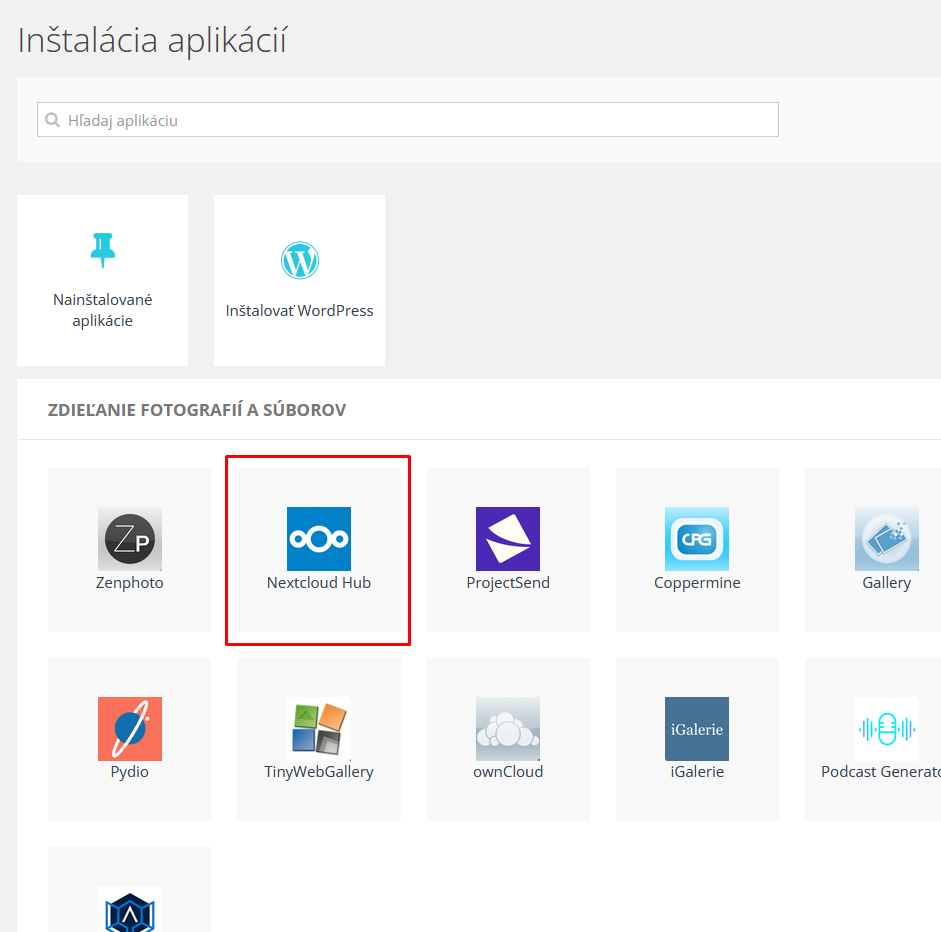
Kliknite na aplikáciu nextCloud v našom inštalátore
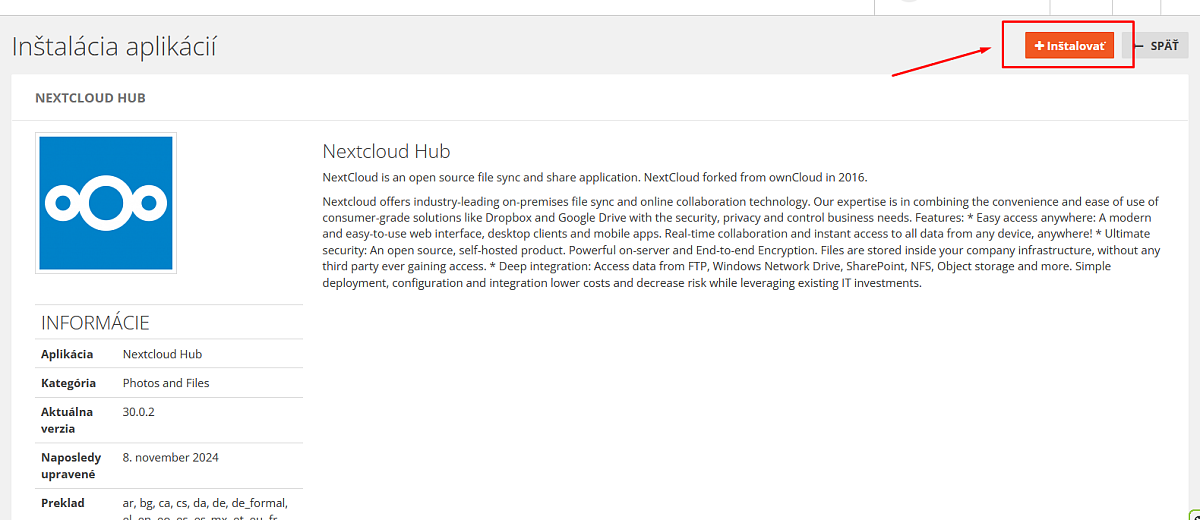
Spustenie inštalácie nextCloud
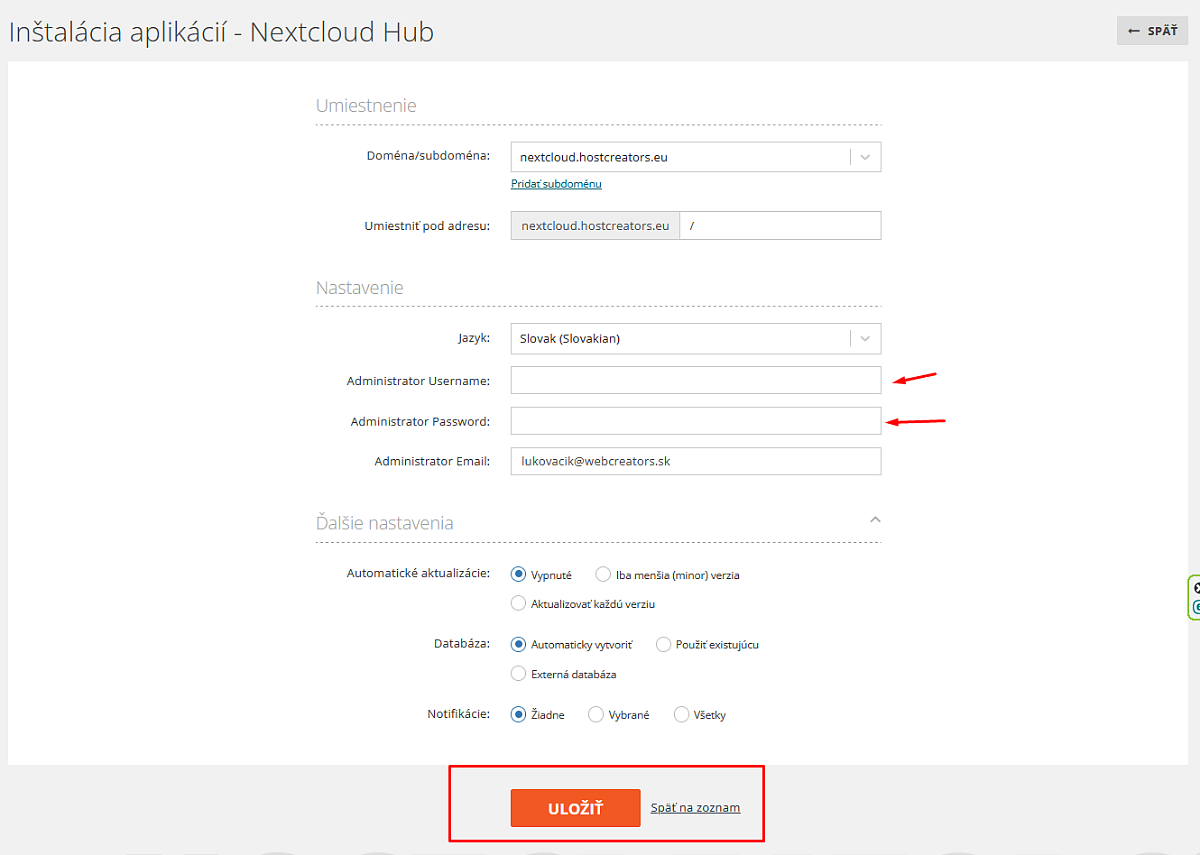
Nastavenie inštalácie nextCloud
- Vyplnte povinné polia a nastavenia
- Nezabudnite si niekde uložiť administrátorské username a password
- Po vyplnení všetkých povinných polí a nastavení kliknite na Uložiť.
- Automatický inštalátor vykoná proces inštalácie.
- Tento krok môže trvať niekoľko minút. O jeho konci budete informovaný emailom.
- Po úspešnom dokončení inštalácie sa zobrazí odkaz na vaše nové NextCloud rozhranie a na administračný panel.

Verzie PHP
Po inštalácii sa môže stať že máte nastavenú zlú verziu PHP. Aktuálny inštalátor podporuje php verziu 7.3 - My sme v nastavení nechali najvyššiu verziu 8.1 - takže ju treba zmeniť na tú čo podporuje. Ako zmením PHP verziu si môžete pozrieť v článku Zmena nastavenia verzie PHP.
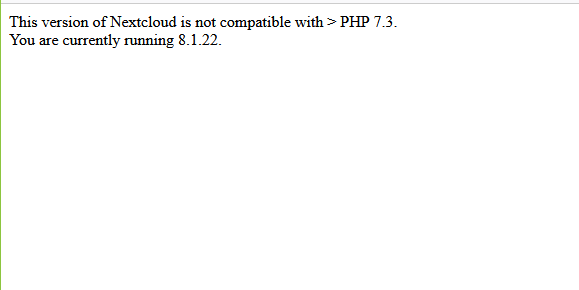
Dokončenie inštalácie NextCloud
- Kliknite na odkaz/linku kde ste dali NextClound inštalovať. My sme ju mali dali nainštalovať na subdoménu nextcloud.hostcreators.sk Vy ju samozrejme budete mať na svojej doméne resp. subdoméne.
Prihlásenie administrátora
- NextClound Vás po prvom spustení požiada o vyplnenie nového administrátorského mena a hesla.
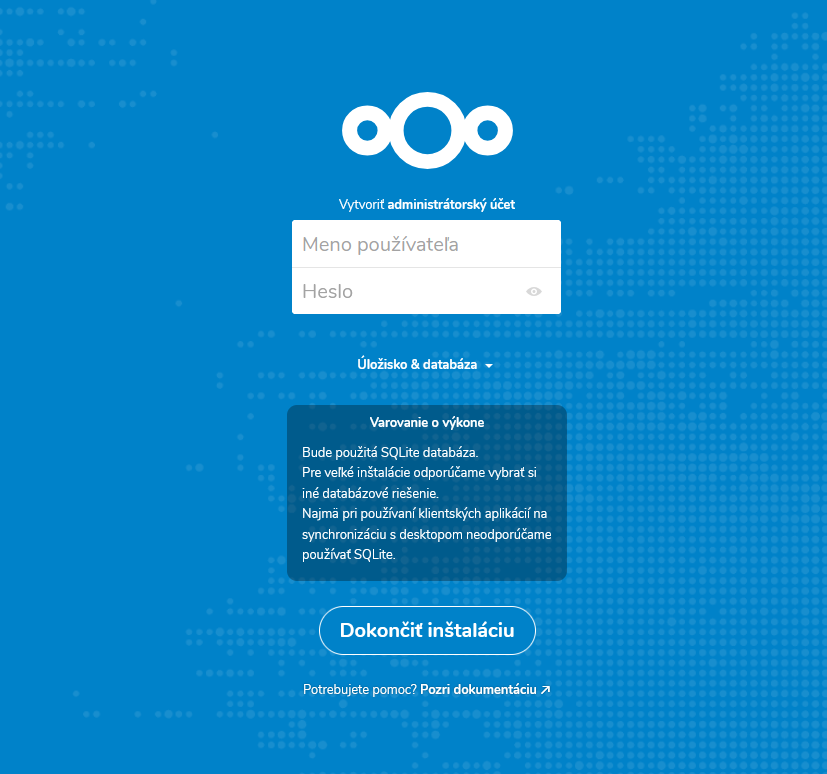
- Prejdite procesom počiatočného nastavenia (napríklad pridanie používateľov alebo synchronizácia úložiska).
- Viac o samotnej aplikácii a jej perfektných možnostiach nájdete na https://nextcloud.com/
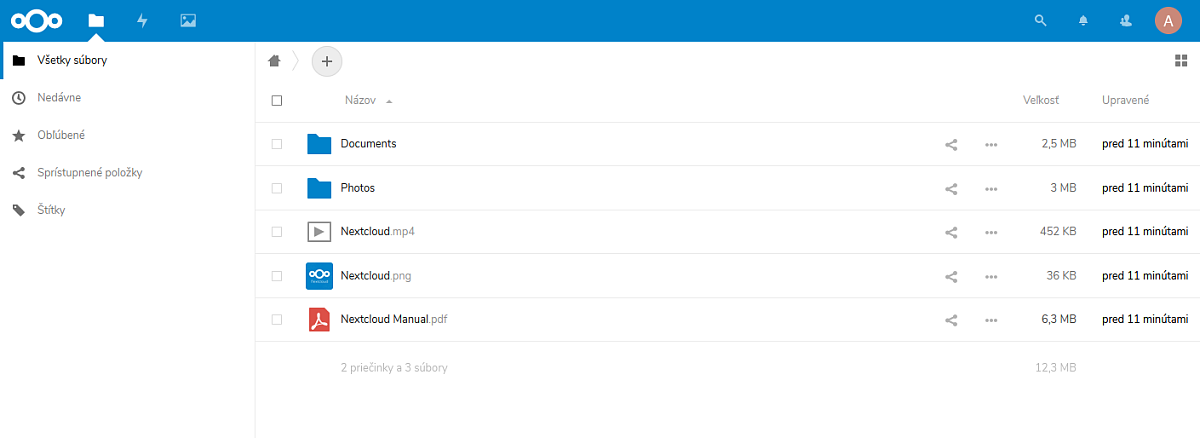
A je hotovo - Nainštalované.
Po vykonaní týchto krokov budete mať funkčný NextCloud na svojom webhostingu HostCreators. Teraz môžete spravovať svoje súbory, synchronizovať ich medzi zariadeniami a zdieľať ich s ostatnými.
Ak narazíte na problémy, podpora HostCreators vám rada pomôže.
9 dôvodou prečo používať NextCloud
Aplikáciu NextCloud by sme využívali najmä na organizáciu a správu svojich osobných aj pracovných súborov. Tu sú niektoré funkcie, ako by sme NextCloud používali:
1. Bezpečné úložisko pre súbory na Slovensku
- Osobné dokumenty: Ukladali by sme dôležité súbory, ako sú účty, zmluvy alebo skeny dokladov, aby sme k nim mali prístup odkiaľkoľvek.
- Fotografie a videá: Zálohovali by sme rodinné fotografie a videá s možnosťou vytvárania organizovaných albumov.
- Pracovné súbory: Uchovávali by sme projekty, prezentácie alebo pracovné dokumenty na jednom mieste.
2. Synchronizácia medzi zariadeniami
- NextCloud by sme používali na synchronizáciu súborov medzi notebookom, mobilom a tabletom. Dokumenty, na ktorých by sme pracovali napríklad v práci, by sme mohli jednoducho otvoriť doma bez nutnosti manuálneho prenášania.
3. Spolupráca v tíme
- Zdieľanie súborov: Jednoducho by sme zdieľali súbory alebo celé priečinky s kolegami či klientmi cez odkazy, ktoré môžu byť zabezpečené heslom.
- Online úprava dokumentov: Vďaka integrácii s nástrojmi ako Collabora Office alebo OnlyOffice by sme mohli upravovať dokumenty priamo v cloude, čo je ideálne pre tímovú spoluprácu.
4. Kalendár a úlohy
- Kalendár: Organizovali by sme pracovné a osobné stretnutia, pričom synchronizácia s mobilom by zaručila, že nezmeškáme žiadny termín.
- Úlohy (Tasks): Vytvárali a sledovali by sme zoznamy úloh, napríklad pripomienky na dôležité projekty.
5. Zdieľanie multimédií
- Hudba a videá: Mohli by sme si vytvoriť vlastný multimediálny server, ktorý umožňuje prehrávať hudbu alebo videá priamo z úložiska cez prehliadač alebo aplikáciu.
- Fotografie: Zdieľali by sme albumy s rodinou či priateľmi bez nutnosti nahrávať ich na sociálne siete.
6. Zabezpečenie a kontrola prístupu
- NextCloud umožňuje nastaviť, kto má k súborom prístup, aké práva má (len čítanie, úprava) a zabezpečiť dáta dvojfaktorovou autentifikáciou.
- Využívali by sme šifrovanie súborov pre maximálnu ochranu citlivých informácií.
7. Automatické zálohovanie
- Automaticky by sme zálohovali dokumenty a fotografie z telefónu, aby sme sa nemuseli obávať ich straty.
- Synchronizácia s inými cloudovými službami, ako je Google Drive, by nám umožnila zálohovať alebo prenášať dáta.
8. Pluginy a rozšírenia
NextCloud má množstvo doplnkov, ktoré by sme mohli používať podľa potrieb:
- NextCloud Talk: Na videohovory a chat v reálnom čase.
- Passman: Na správu hesiel.
- Bookmarks: Na organizovanie a zdieľanie webových záložiek.
- Forms: Na vytváranie formulárov, podobne ako Google Forms.
9. Vlastný cloud
- Ak by sme mali vlastný virtuálny server, využívali by sme NextCloud ako plne kontrolované riešenie, kde by sme si mohli byť istí, že naše dáta zostanú v našich rukách a nebudú uložené na serveroch veľkých korporácií.
Spätné nastavenie nainštalovanej aplikácie NextCloud
- Hlavné nastavenia nainštalovanej aplikácie nájdete vo vašich inštaláciách aplikácií
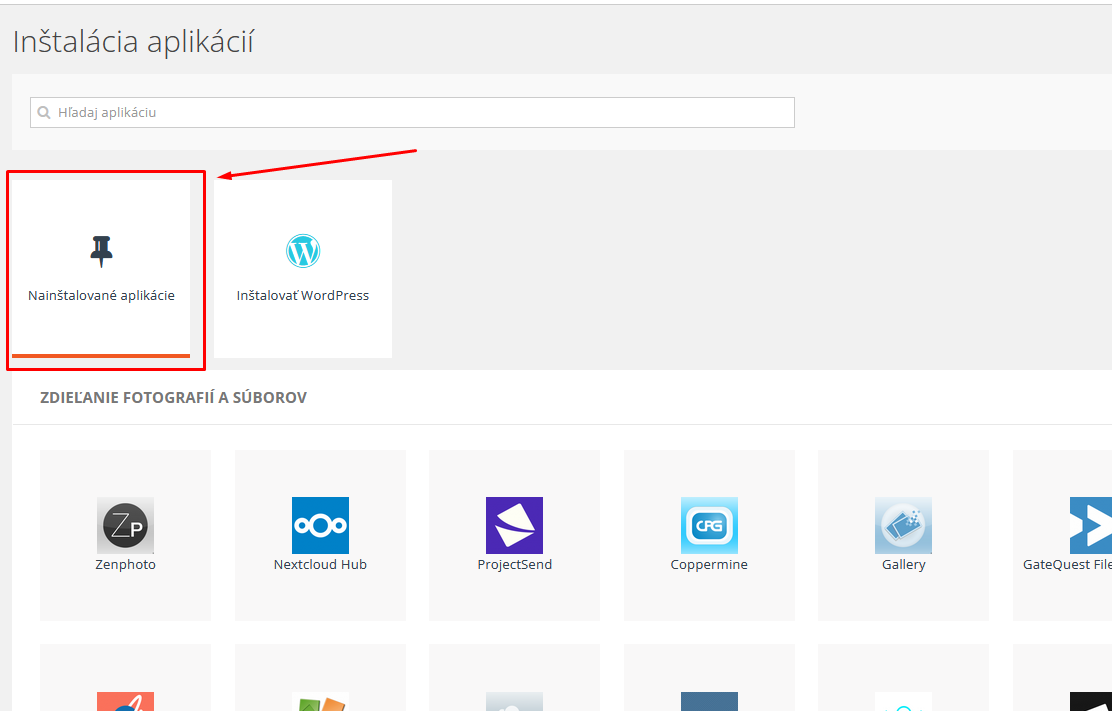
- Prejdite do WebAdminu a kliknite na Inštalácia aplikácií.
- Potom na dlaždicu Nainštalované aplikácie
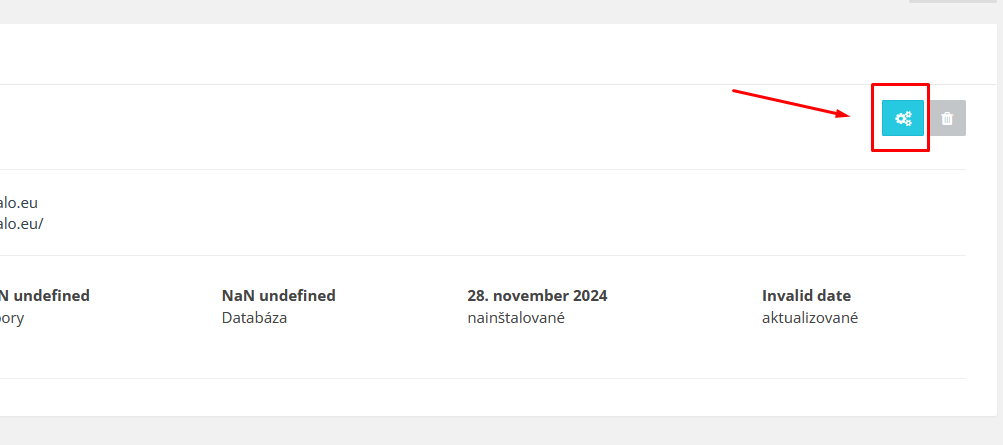
- Kliknite na Ozubené koliesko pri aplikácii